
Configurar una cuenta modelo de CooMeet
Ahora que nos hemos registrado y verificado correctamente en nuestra cuenta de modelo de Coomeet, lo único que queda por hacer es configurarla y podremos ponernos a trabajar.
Configuración del sitio web de Coomeet
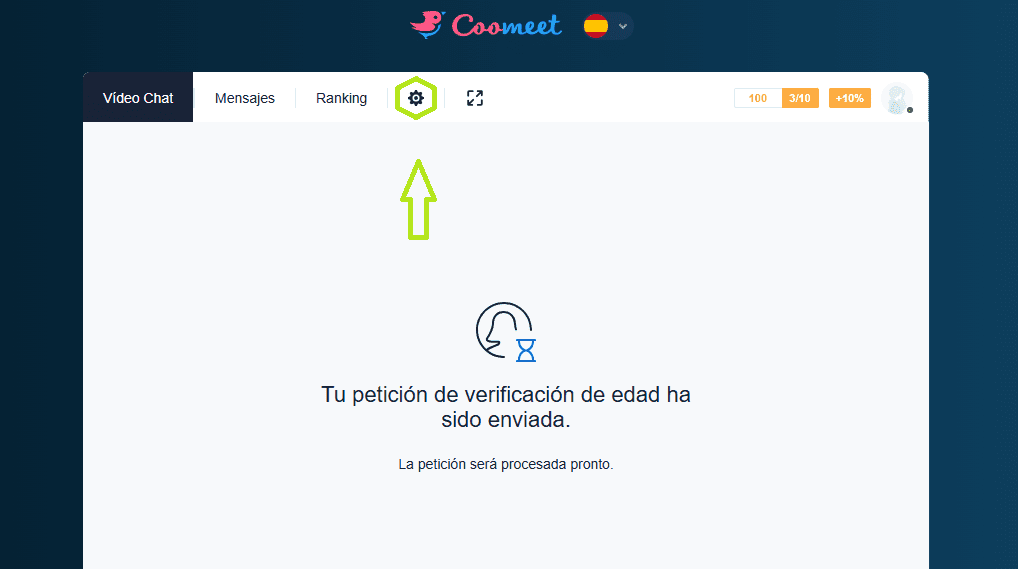
Para acceder a la configuración de Coomeet, haga clic en el icono de configuración, como se muestra en la captura de pantalla a continuación:
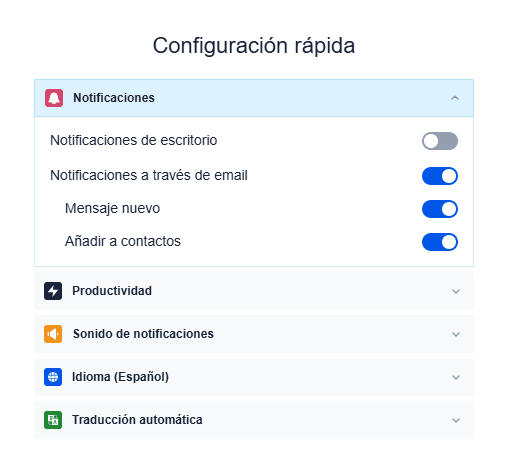
Se abrirá una lista con las opciones de configuración del sitio web de Coomet. No encontrarás ninguna configuración especial aquí, ya que la interfaz es intuitiva y está bastante bien optimizada.
Ahora que hemos configurado Coomeet, podemos pasar a configurar nuestra cuenta de Coomeet.
Configurar una cuenta modelo de Coomeet
Para acceder directamente a la configuración de tu cuenta de modelo Kumit, haz clic en tu perfil, como se muestra en la captura de pantalla a continuación:
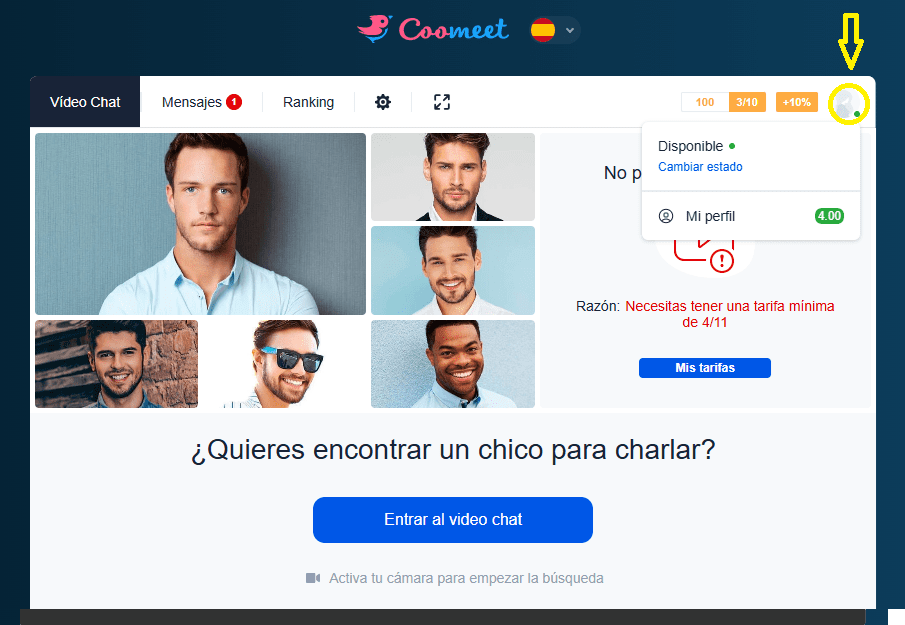
Se abrirá nuestro perfil y su configuración:
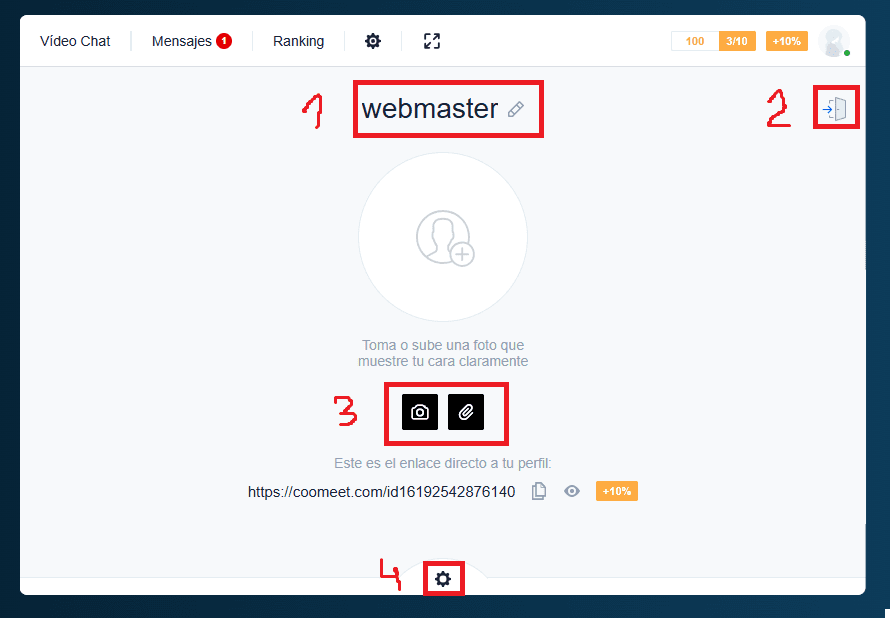
Permítanme explicarles de qué se trata todo esto:
- Puedes cambiar tu apodo de videollamada haciendo clic en el lápiz que aparece junto a él.
- Cerrar sesión en tu cuenta de Coomeet (útil si usas un ordenador compartido).
- Subir/tomar una foto de perfil para una modelo de Coomeet.
- Configurar una cuenta de modelo de Coomeet.
Actualmente nos interesa el último punto, es decir, la configuración de una cuenta modelo de Coomeet.
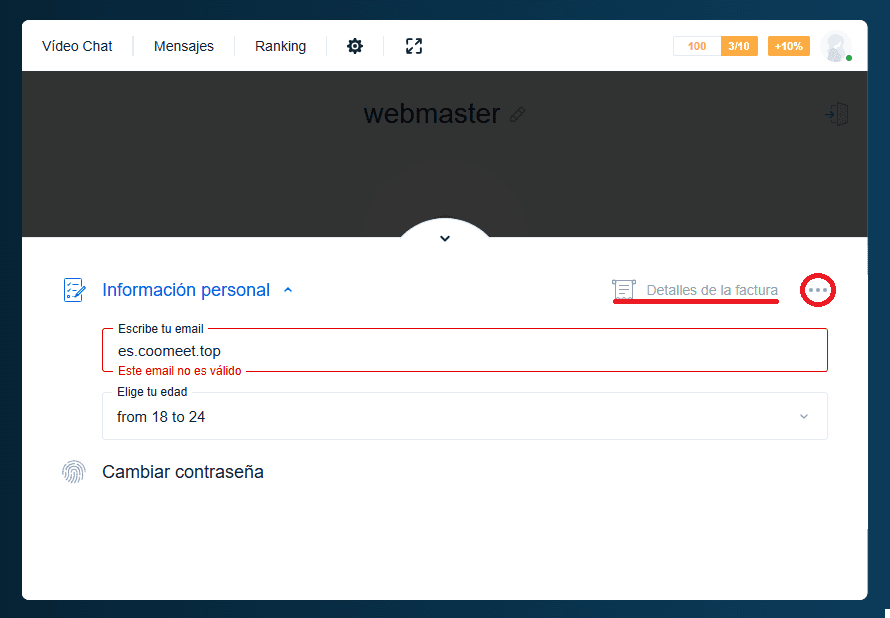
Como puedes ver, la configuración es bastante sencilla. Puedes cambiar tu correo electrónico, edad y contraseña. También puedes consultar el estado de tu cuenta y eliminarla.
Estas son, básicamente, todas las opciones de configuración para una cuenta modelo de Coomet.
Deja una respuesta